Überblick
Auf ASR6 spielen Java- und Bedrock-Spieler zusammen. Damit niemand im Nachteil ist, gibt es alles, was Java-Spieler sonst über Mods hätten, direkt vom Server, für alle gleich.
Das meiste bedienst du über Menüs. Du musst dir also kaum Befehle merken. Der wichtigste ist:
/cMinimap, Wegpunkte, Navigation, Fullbright, Freecam und mehr.
/tagEin farbiger Tag vor deinem Namen, im Chat, in der Tab-Liste und über dem Kopf.
/streakJeden Tag online kommen, Flammen sammeln, Belohnungen bekommen.
/hutFreigeschaltete Kosmetik-Hüte aufsetzen.
Geschützter Spawn und Teleporter zu wichtigen Orten.
Am Spawn ohne eigene Elytra losfliegen.
Alle Befehle
Alles hier geht auch über die Menüs. Die Befehle sind nur Abkürzungen.
| Befehl | Was er macht |
|---|---|
/as | Spielermenü mit allen Menüs, die du benutzen darfst |
/c | Client-Menü öffnen |
/c fullbright | Fullbright an/aus (kurz: /c fb) |
/c hud | Koordinaten-Anzeige an/aus |
/c saettigung | Sättigungs-Anzeige an/aus |
/c ruestung | Rüstungs-Anzeige an/aus |
/c freecam | Freecam starten oder beenden (kurz: /c fc) |
/c minimap | Minimap holen oder weglegen |
/c karte | Weltkarte holen oder weglegen |
/c wp | Liste deiner Wegpunkte öffnen |
/c wp add <name> | Wegpunkt an deiner Position speichern |
/c wp del <name> | Wegpunkt löschen |
/c wp list | Alle Wegpunkte im Chat auflisten |
/c wp teilen <spieler> <name> | Einen Wegpunkt an einen Spieler schicken |
/c wp nehmen <nr> | Einen geschickten Wegpunkt übernehmen (ohne Nummer: Menü) |
/c nav <name> | Zu einem Wegpunkt navigieren |
/c nav tod | Zu deinem letzten Todespunkt navigieren |
/c nav stop | Navigation beenden |
/tag | Tag-Editor öffnen |
/tag aus | Tag entfernen |
/tag vorlage <name> | Eine fertige Vorlage übernehmen |
/tag text <text> | Text deines Tags setzen |
/tag style <effekt> | Farbe oder Effekt deines Tags setzen |
/streak | Deine Flammen und die Belohnungen |
/streak top | Rangliste |
/streak abholen | Belohnungen aus dem Abholfach holen |
/hut | Hut-Menü öffnen |
/hut ab | Hut absetzen |
Spielermenü /as
Die Startseite für alles. Hier siehst du jedes Menü, das du gerade benutzen darfst.
Klick auf einen Eintrag, und das Menü öffnet sich, genau so, als hättest du den Befehl eingetippt. Was der Server gerade ausgeschaltet hat, taucht hier gar nicht erst auf.
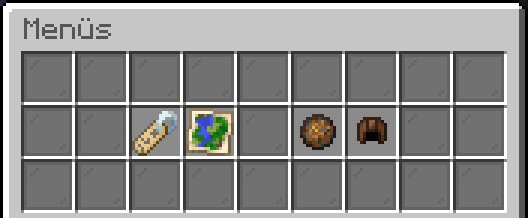
Von links nach rechts: Tags (Namensschild), Client-Menü (Karte), Login-Serie (Feuerkugel) und Hüte (Lederkappe). Geschlossen wird das Menü mit Esc.
Mod für Java: ModZoll
Auf Java kommst du nur mit der Mod ModZoll auf den Server. Sie sorgt dafür, dass alle fair spielen.
ModZoll herunterladen immer die neueste VersionBedrock-Spieler brauchen die Mod nicht.
Installieren
- Installiere den Fabric Loader für Minecraft 26.3 mit dem Installer von fabricmc.net. Nutzt du einen Launcher wie die Modrinth App oder Prism, leg dort einfach ein Fabric-Profil für 26.3 an.
- Lade ModZoll über den Knopf oben herunter. Du bekommst eine
.jar-Datei. - Leg die Datei in deinen
mods-Ordner. Beim normalen Launcher ist das%appdata%\.minecraft\mods(Windows) bzw.~/Library/Application Support/minecraft/mods(Mac). Gibt es den Ordner noch nicht, leg ihn an. - Starte Minecraft mit dem Fabric-Profil und verbinde dich mit dem Server.
Was die Mod macht
ModZoll zeigt nichts an und verändert nichts am Spiel. Beim Betreten meldet sie dem Server:
- welche Mods du installiert hast,
- welche Texturepacks in deinem
resourcepacks-Ordner liegen und welche davon gerade aktiv sind.
Diese Listen bekommt nur ASR6, keine anderen Server. Schaltest du im Spiel ein Texturepack an oder aus, meldet die Mod das gleich neu.
Was verboten ist
Die meisten Mods und Texturepacks kannst du ganz normal benutzen. Verboten sind alle Mods und Texturepacks, die vom Admin gesperrt wurden. Was gesperrt ist, entscheidet der Admin, und die Liste kann sich jederzeit ändern.
Gesperrte Mod
Du wirst beim Betreten gekickt. In der Meldung steht, welche Mod du entfernen musst.
Gesperrtes Texturepack
Solange es aktiv ist, bist du eingefroren und siehst fast nichts. Schalte es unter Optionen → Ressourcenpakete aus, dann geht es sofort weiter.
Neue Version
Der Download-Knopf führt immer zur neuesten Version. Brauchst du eine neuere, sagt dir das die Meldung beim Verbinden. Dann einfach die alte Datei aus dem mods-Ordner löschen und die neue hineinlegen.
Client-Menü /c
Die Funktionen, die Java-Spieler sonst über Client-Mods hätten, für alle gleich und fair.
Oben stehen die Funktionen zum Ein- und Ausschalten. Was an ist, leuchtet grün und glitzert. Unten stehen auf jeder Seite die drei Sachen, die du am häufigsten brauchst. Geschlossen wird das Menü mit Esc.
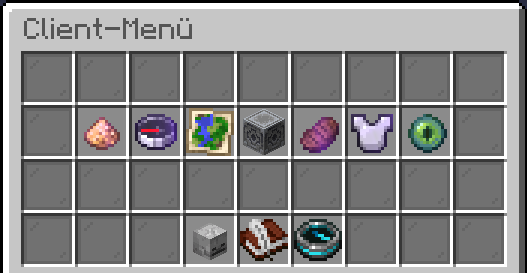
Obere Reihe von links: Fullbright (Glowstone-Staub), Koordinaten (Kompass), Karten, Wegpunkte (Leitstein), Sättigung (Steak), Rüstung (Brustpanzer) und Freecam (Enderauge).
Untere Reihe: Todespunkt, Wegpunkt setzen und Navigation. Kommen neue Funktionen dazu, erscheinen unten links und rechts Pfeile zum Blättern.
Fullbright
Macht alles hell, auch nachts und in Höhlen, ohne dass du Fackeln brauchst. Technisch ist es eine unsichtbare Nachtsicht ohne Partikel und ohne Symbol.
- Sie bleibt an, bis du sie ausschaltest, auch nach dem Neu-Einloggen.
- Milch oder Sterben nehmen sie dir nicht weg, sie kommt von selbst wieder.
- Ein echter Nachtsichttrank wird dadurch nicht überschrieben.
Koordinaten
Zeigt über deiner Hotbar deine Position, deine Blickrichtung und die Uhrzeit:
Die Richtung steht als N, NO, O, SO, S, SW, W oder NW da. Die Uhrzeit ist die Spielzeit und wird nur in der Oberwelt angezeigt, weil es im Nether und im End keinen Tag gibt.
Minimap & Weltkarte
Unter Karten schaltest du beide ein oder aus und stellst den Zoom ein. Du bekommst dafür eine besondere Karte ins Inventar, die sich immer um dich herum selbst zeichnet. Norden ist oben, der weiße Pfeil bist du.
Minimap
Landet automatisch in deiner Zweithand, wenn sie frei ist. Dort siehst du sie klein unten am Bildschirm, während du normal weiterspielst.
Zoom: 1, 2 oder 4 Blöcke pro Pixel, also 128 bis 512 Blöcke Überblick.
Weltkarte
Liegt im Inventar. Nimm sie in die Hand, um sie groß anzusehen. Deine Wegpunkte stehen darauf mit Namen.
Zoom: 4, 8 oder 16 Blöcke pro Pixel, also bis zu 2048 Blöcke Überblick.
- Die Weltkarte zeigt nur, was schon erkundet wurde. Gebiete, in denen noch niemand war, bleiben leeres Kartenpapier. Sobald irgendein Spieler dort war, taucht das Gelände auf, und zwar für alle.
- Auf beiden Karten siehst du deine Wegpunkte als farbige Fähnchen und deinen letzten Todespunkt als rotes X.
- Im Nether zeigt die Karte den Boden unter der Bedrock-Decke.
- Die Karten kannst du nicht in Kisten oder Rahmen legen. Wirfst du eine weg, verschwindet sie einfach, und du holst sie dir über
/cwieder. - Beim Sterben fallen sie nicht auf den Boden, nach dem Respawn bekommst du sie automatisch zurück.
Wegpunkte
Wegpunkte sind gespeicherte Orte, zum Beispiel deine Basis, eine Farm oder ein Portal. Du kannst bis zu 50 Wegpunkte speichern.
- Stell dich an die Stelle und klick unten im Menü auf Wegpunkt setzen. Die Position wird genau in diesem Moment gespeichert.
- Ein Amboss öffnet sich. Tipp oben den Namen ein, zum Beispiel Basis.
- Klick rechts auf das Ergebnis. Fertig. Das kostet keine Level.
Unter Wegpunkte siehst du alle mit Koordinaten und Entfernung. Klick einen an, dann kannst du:
| Knopf | Was passiert |
|---|---|
| Hinnavigieren | Startet die Navigation zu diesem Ort |
| Umbenennen | Neuen Namen im Amboss eintippen |
| Farbe ändern | Jeder Klick wechselt zur nächsten Farbe (Fähnchen, Strahl und Leiste) |
| Hierher verschieben | Setzt den Wegpunkt auf deine aktuelle Position |
| Teilen | Den Wegpunkt an einen anderen Spieler schicken |
| Löschen | Einmal klicken, dann nochmal zum Bestätigen |
Lichtstrahlen: Über deinen Wegpunkten in der Nähe steht ein farbiger Partikelstrahl, den du von Weitem siehst. Du kannst die Strahlen in der Wegpunkt-Liste unten ausschalten.
Wegpunkte teilen
Du kannst einen Wegpunkt gezielt an einen Spieler schicken. Nur dieser Spieler sieht ihn.
- Wegpunkt anklicken und dann auf Teilen.
- Den Kopf des Spielers anklicken, der ihn bekommen soll.
- Der Spieler bekommt eine Nachricht mit einem Ton. Übernehmen kann er ihn so:
- Java: im Chat auf [übernehmen] klicken
- Alle:
/c→ Wegpunkte → Geteilte Wegpunkte und dort anklicken - Alle:
/c wp nehmen 3, die Nummer steht in der Nachricht
Navigation
Starte die Navigation bei einem Wegpunkt oder beim Todespunkt. Oben am Bildschirm erscheint dann eine Kompassleiste:
- Die Mitte der Leiste ist deine Blickrichtung. N O S W sind die Himmelsrichtungen, + die Zwischenrichtungen.
- Das farbige # ist dein Ziel. Dreh dich, bis es in der Mitte steht, und lauf geradeaus.
- Liegt das Ziel hinter dir, steht am Rand ein < oder >. Dreh dich in diese Richtung.
- Je voller der Balken ist, desto genauer schaust du in Richtung Ziel.
- Über der Hotbar stehen Name, Entfernung und wie viel höher oder tiefer das Ziel liegt.
- Liegt das Ziel in einer anderen Dimension, steht das in der Leiste, zum Beispiel Basis liegt im Nether.
- Wenn du ankommst, gibt es einen Ton, und die Navigation endet von selbst.
Todespunkt
Wenn du stirbst, speichert das Plugin automatisch, wo das war, und schreibt dir die Koordinaten in den Chat. Unten im Menü klickst du auf Todespunkt und wirst direkt dorthin geführt, um deine Sachen zu holen. Auf den Karten ist der Punkt als rotes X eingezeichnet. Gespeichert wird immer nur der letzte Tod.
Sättigung
Neben deinem Hungerbalken gibt es einen unsichtbaren Wert, die Sättigung. Solange sie über 0 ist, sinkt dein Hunger nicht. Diese Anzeige macht sie sichtbar:
Der Wert wird auf halbe Punkte gerundet. Bei 0 wird er rot, und ab dann geht es an den Hungerbalken. Gutes Essen wie Steak oder goldene Karotten gibt viel Sättigung, Kekse oder Melonen sehr wenig.
Rüstung
Zeigt, wie viel Haltbarkeit deine Rüstung noch hat, von oben nach unten: Helm, Brust, Hose, Schuhe.
- Grün über 50 %, gelb über 25 %, rot darunter. Ein - heißt, dass dort nichts angezogen ist.
- Eine Elytra im Brust-Slot wird auch angezeigt.
- Fällt ein Teil unter 10 %, bekommst du eine Warnung im Chat mit einem leisen Amboss-Ton, damit du es rechtzeitig reparierst.
Freecam
Mit der Freecam löst du die Kamera von deinem Körper und schaust dich in der Umgebung um, zum Beispiel um dein Haus von außen zu sehen oder eine Farm zu planen.
- Dein Körper bleibt als Figur stehen, mit deinem Skin und deiner Rüstung. Du fliegst unsichtbar herum, und andere sehen nur die Figur.
- Durch Blöcke geht es nicht. Du fliegst wie ein normaler Spieler und stößt überall an.
- Wie weit du dich von deinem Körper entfernen kannst, ist begrenzt, in jede Richtung, auch nach oben und unten. Näherst du dich der Grenze, erscheint dort eine türkise Partikelwand, durch die du nicht durchkommst.
- Beenden kannst du sie über dasselbe Menü oder mit
/c freecam. Du landest dann wieder in deinem Körper.
Tags /tag
Ein farbiger Tag vor deinem Namen, zum Beispiel [Casino] oder [Farmer].
Dein Tag steht im Chat, in der Tab-Liste und über deinem Kopf. Du kannst ihn so oft wechseln, wie du willst, zum Beispiel passend zu deinem aktuellen Projekt.
Einen Tag erstellen
- Öffne
/tagund wähle Eigenen Tag erstellen oder Vorlage aussuchen. - Tipp den Text ein, höchstens 16 Zeichen.
- Such dir eine Farbe oder einen Effekt aus.
- Stell zum Schluss ein, ob der Tag fett, kursiv und mit Klammern erscheinen soll.
Farben und Effekte
- Einzelne Farben: Weiß, Grau, Rot, Dunkelrot, Gold, Gelb, Grün, Dunkelgrün, Türkis, Blau, Dunkelblau, Lila, Pink, Orange
- Verläufe: Feuer, Ozean, Gift, Sonnenuntergang, Zuckerwatte, Eis, Goldglanz und Regenbogen
- Animiert: Bei einigen Effekten laufen die Farben durch, in der Tab-Liste und über dem Kopf. Im Chat bleibt der Tag stehen.
- Eigene Farben: Du tippst selbst Farbcodes ein, zum Beispiel
#ffd000 #ff8a00für einen eigenen Verlauf.
Vorlagen
Fertige Tags zum Anklicken, die du danach noch anpassen kannst: Casino, Baustelle, Farmer, Miner, Händler, Redstone, AFK, PvP, Entdecker und Party.
/tag aus eingeben. Dann steht wieder nur dein Name da.Login-Serie /streak
Komm jeden Tag online und sammle Flammen. Je länger deine Serie, desto mehr Belohnungen gibt es.
- Jeder Tag, an dem du online kommst, gibt dir eine Flamme mehr. Ein neuer Tag beginnt um Mitternacht.
- Lässt du einen Tag aus, reißt die Serie, und du fängst wieder bei 1 an.
- Wenn eine Flamme dazukommt, siehst du einen großen Titel auf dem Bildschirm. Deine Flammen stehen außerdem in der Tab-Liste neben deinem Namen.
Das Menü
In /streak siehst du oben deine aktuellen Flammen und darunter alle Belohnungen mit deinem Fortschritt. Was du schon bekommen hast, leuchtet grün.
- Manche Belohnungen gibt es einmal, wenn du eine bestimmte Zahl an Flammen erreichst, andere immer wieder, zum Beispiel alle 7 Flammen.
- Abholfach: Ist dein Inventar voll, wenn es eine Belohnung gibt, landet sie dort. Hol sie dir im Menü oder mit
/streak abholen. - Rangliste: Wer hat die längste Serie? Im Menü unten rechts oder mit
/streak top.
Hüte /hut
Kosmetik-Hüte, die du über deinem Helm trägst. Deine Rüstung schützt dich weiter ganz normal.
- Hüte werden von einem Admin für dich freigeschaltet. Im Menü siehst du alle, die du schon hast.
- Klick einen an, um ihn aufzusetzen. Mit
/hut aboder dem Knopf im Menü setzt du ihn wieder ab. - Damit du die Hüte richtig siehst, brauchst du das Server-Resourcepack.
Spawn und Teleporter
Der Spawn ist ein geschützter Bereich. Wenn du ihn betrittst, siehst du kurz einen Titel auf dem Bildschirm.
Was dort genau gilt, stellt der Admin ein. Normalerweise:
- Kein PvP: Niemand kann dich am Spawn angreifen, und du kannst selbst niemanden angreifen.
- Kein Fallschaden: Auch wenn du vom Spawn herunterfällst, bis du wieder auf dem Boden stehst.
- Kein Hunger: Dein Hunger sinkt am Spawn nicht.
- Nichts kaputt machen: Am Spawn kannst du nichts abbauen, setzen oder anzünden. Tiere und Dorfbewohner sind geschützt.
- Keine Monster und keine Explosionen: Monster tauchen am Spawn nicht von selbst auf, und nichts kann ihn sprengen.
Teleporter
An manchen Stellen stehen Teleporter. Stell dich in den Eingang und bleib kurz stehen. Über der Hotbar läuft ein Countdown, dann wirst du zum Ziel gebracht.
- Gehst du vorher aus dem Eingang, wird der Teleport abgebrochen.
- Am Ziel musst du erst einmal aus dem Eingang heraus, bevor ein Teleporter wieder auslöst. So wirst du nicht hin und her geschickt.
Spawn-Elytra
Am Spawn kann jeder losfliegen, auch ohne eigene Elytra.
Solange du im Spawn-Bereich stehst, steht über deiner Hotbar Zum losfliegen doppelt springen.
Java
Einfach doppelt springen. Du wirst nach oben geschleudert und gleitest los. Deine Brustplatte bleibt an, und man sieht keine Elytra.
Bedrock
Springen und in der Luft nochmal springen. Bedrock kann nur mit einer echten Elytra gleiten, deshalb bekommst du im Bereich eine Spawn-Elytra in den Brust-Slot. Deine Brustplatte bekommst du nach der Landung außerhalb automatisch zurück.
- Schub: Drück im Flug einmal Shift (Schleichen), dann bekommst du einen Schub in Blickrichtung. Das geht einmal pro Flug.
- Kein Fallschaden: Wer am Spawn war oder fliegt, nimmt keinen Fall- oder Wandschaden, bis er wieder auf dem Boden steht, auch wenn du einfach vom Spawn herunterfällst.
Resourcepack
Der Server hat ein eigenes Resourcepack für besondere Items, Hüte und Mobs.
- Java: Beim Betreten fragt dich das Spiel, ob du das Pack laden willst. Klick auf Ja. Ohne Pack siehst du die besonderen Items nur als normale Vanilla-Items.
- Bedrock: Das Pack wird automatisch beim Verbinden geladen.
- Wird das Pack aktualisiert, bekommst du die neue Version automatisch.
Java und Bedrock
Alles funktioniert auf beiden Editionen. Ein paar kleine Unterschiede gibt es trotzdem.
| Thema | Java | Bedrock |
|---|---|---|
| Mod | ModZoll nötig (Fabric) | Nichts nötig |
| Menüs | Klicken | Antippen. Alle Menüs brauchen nur einfache Klicks, nie Rechts- oder Shift-Klick. |
| Namen eingeben | Im Amboss oben tippen | Im Amboss oben tippen |
| Geteilte Wegpunkte | Im Chat auf [übernehmen] klicken | Menü Geteilte Wegpunkte oder /c wp nehmen <nr> |
| Tag-Editor | Eigenes Fenster mit Knöpfen | Eigenes Fenster, alternativ die /tag-Befehle |
| Teleporter | Gleich | Gleich |
| Spawn-Elytra | Doppelt springen, Brustplatte bleibt an | Springen und nochmal springen, Spawn-Elytra im Brust-Slot |
| Minimap | In der Zweithand | In der Zweithand |
Häufige Fragen
Ist Fullbright, Minimap & Co. nicht Schummeln?
Meine Minimap ist weg.
/c → Karten und schalte die Minimap wieder an. Wenn sie gerade woanders im Inventar liegt statt in der Zweithand, leg sie einfach in die Zweithand.Warum ist die Weltkarte an manchen Stellen leer?
Ich komme in der Freecam nicht weiter.
Ich kann die Freecam nicht starten.
Meine Login-Serie ist wieder bei 1.
Ich sehe die Hüte oder besondere Items nicht richtig.
Ich werde beim Verbinden gekickt (Mod-Zoll).
mods-Ordner.Ich bin eingefroren und sehe fast nichts.
Wo schalte ich die Anzeige über der Hotbar aus?
/c. Koordinaten, Sättigung und Rüstung sind einzelne Knöpfe, jeder Klick schaltet um.